CSS3属性详解:动画详解
前言
本文主要内容:
- 过渡:transition
- 2D 转换 transform
- 3D 转换 transform
- 动画:animation
过渡:transition
transition的中文含义是过渡。过渡是CSS3中具有颠覆性的一个特征,可以实现元素不同状态间的平滑过渡(补间动画),经常用来制作动画效果。
- 补间动画:自动完成从起始状态到终止状态的的过渡。不用管中间的状态。
- 帧动画:通过一帧一帧的画面按照固定顺序和速度播放。如电影胶片。
参考链接:补间动画基础
transition 包括以下属性:
transition-property: all;如果希望所有的属性都发生过渡,就使用all。transition-duration: 1s;过渡的持续时间。transition-timing-function: linear;运动曲线。属性值可以是:linear线性ease减速ease-in加速ease-out减速ease-in-out先加速后减速
transition-delay: 1s;过渡延迟。多长时间后再执行这个过渡动画。
上面的四个属性也可以写成综合属性:
	transition: 让哪些属性进行过度 过渡的持续时间 运动曲线 延迟时间;

transition: all 3s linear 0s;其中,transition-property这个属性是尤其需要注意的,不同的属性值有不同的现象。我们来示范一下。 如果设置 transition-property: width,意思是只让盒子的宽度在变化时进行过渡。效果如下: 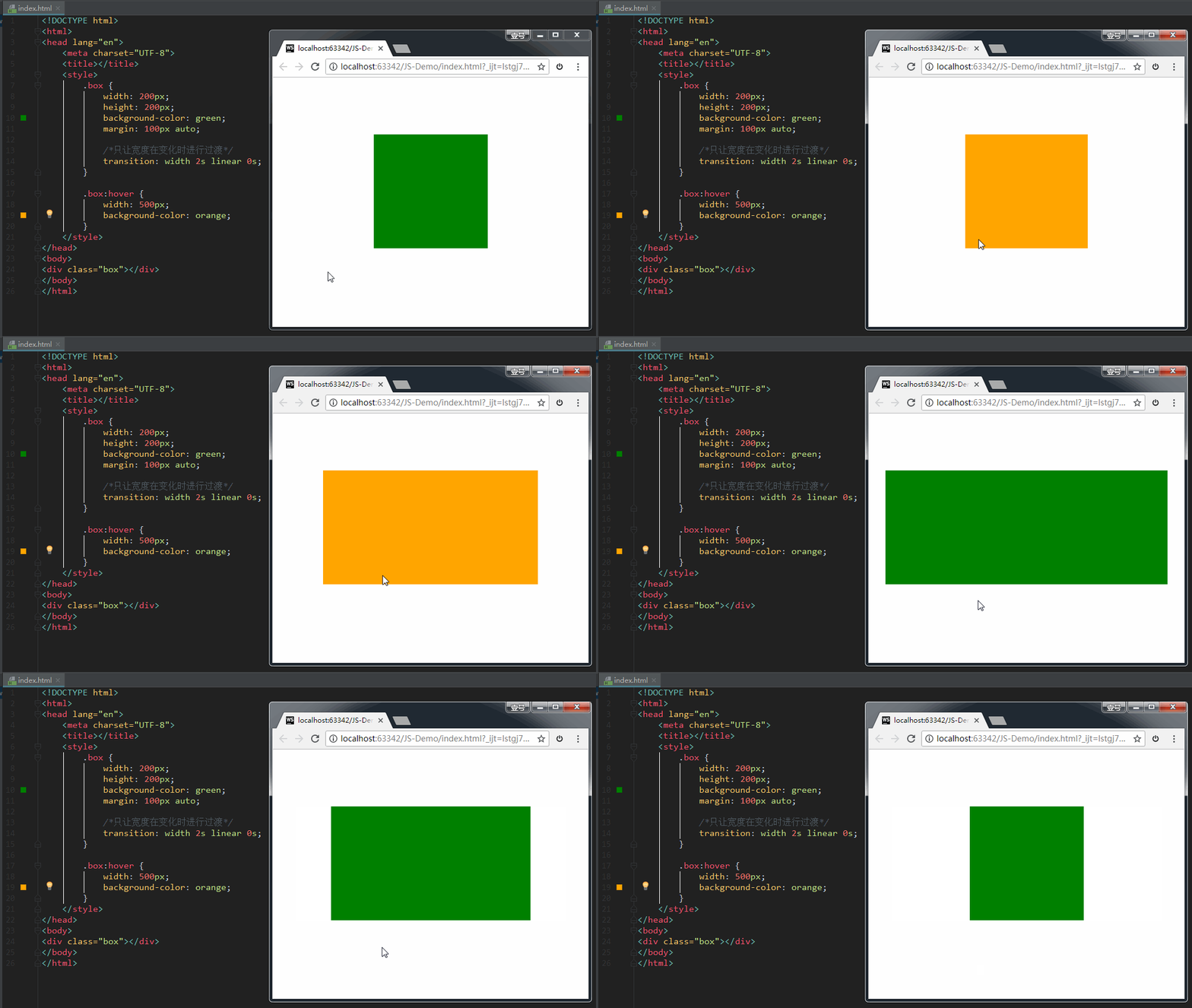 如果设置
如果设置 transition-property: all,意思是让盒子的所有属性(包括宽度、背景色等)在变化时都进行过渡。效果如下: 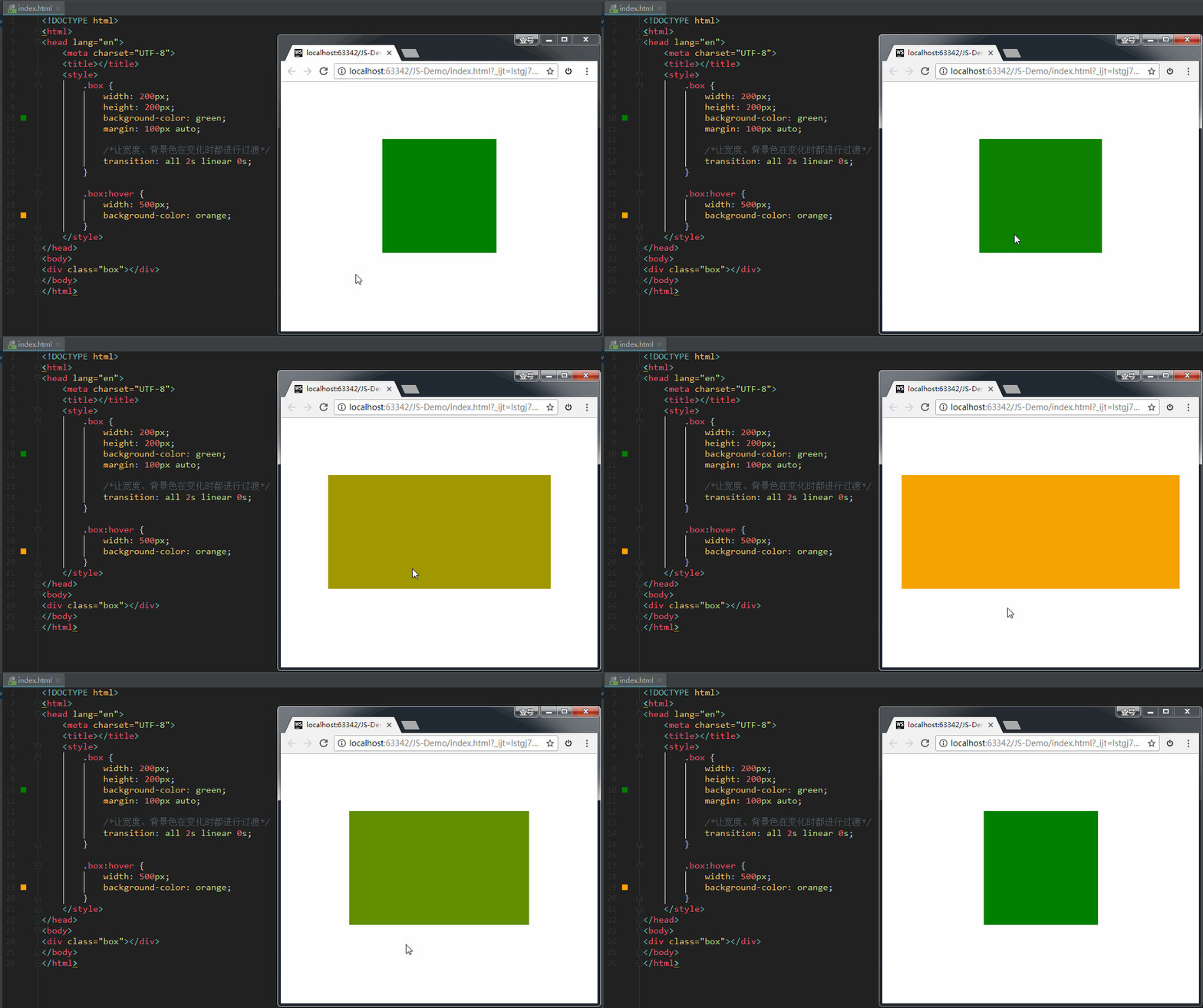
案例:小米商品详情
代码:
<!DOCTYPE html>
<html lang="en">
<head>
    <meta charset="UTF-8">
    <title>CSS 过渡</title>
    <style>
        body {
            margin: 0;
            padding: 0;
            background-color: #eeeeee;
        }

        .content {
            width: 800px;
            height: 320px;
            padding-left: 20px;
            margin: 80px auto;
        }

        .item {
            width: 230px;
            height: 300px;
            text-align: center;
            margin-right: 20px;
            background-color: #FFF;
            float: left;
            position: relative;
            top: 0;
            overflow: hidden; /* 让溢出的内容隐藏起来。意思是让下方的橙色方形先躲起来 */
            transition: all .5s; /* 从最初到鼠标悬停时的过渡 */
        }

        .item img {
            margin-top: 30px;
        }

        .item .desc {
            position: absolute;
            left: 0;
            bottom: -80px;
            width: 100%;
            height: 80px;
            background-color: #ff6700;
            transition: all .5s;
        }

        /* 鼠标悬停时,让 item 整体往上移动5px,且加一点阴影 */
        .item:hover {
            top: -5px;
            box-shadow: 0 0 15px #AAA;
        }

        /* 鼠标悬停时,让下方的橙色方形现身 */
        .item:hover .desc {
            bottom: 0;
        }
    </style>
</head>
<body>
<div class="content">
    <div class="item">
        <img src="./images/1.png" alt="">
    </div>

    <div class="item">
        <img src="./images/2.png" alt="">
        <span class="desc"></span>
    </div>
    <div class="item">
        <img src="./images/3.jpg" alt="">
        <span class="desc"></span>
    </div>
</div>
</body>
</html>效果如下: 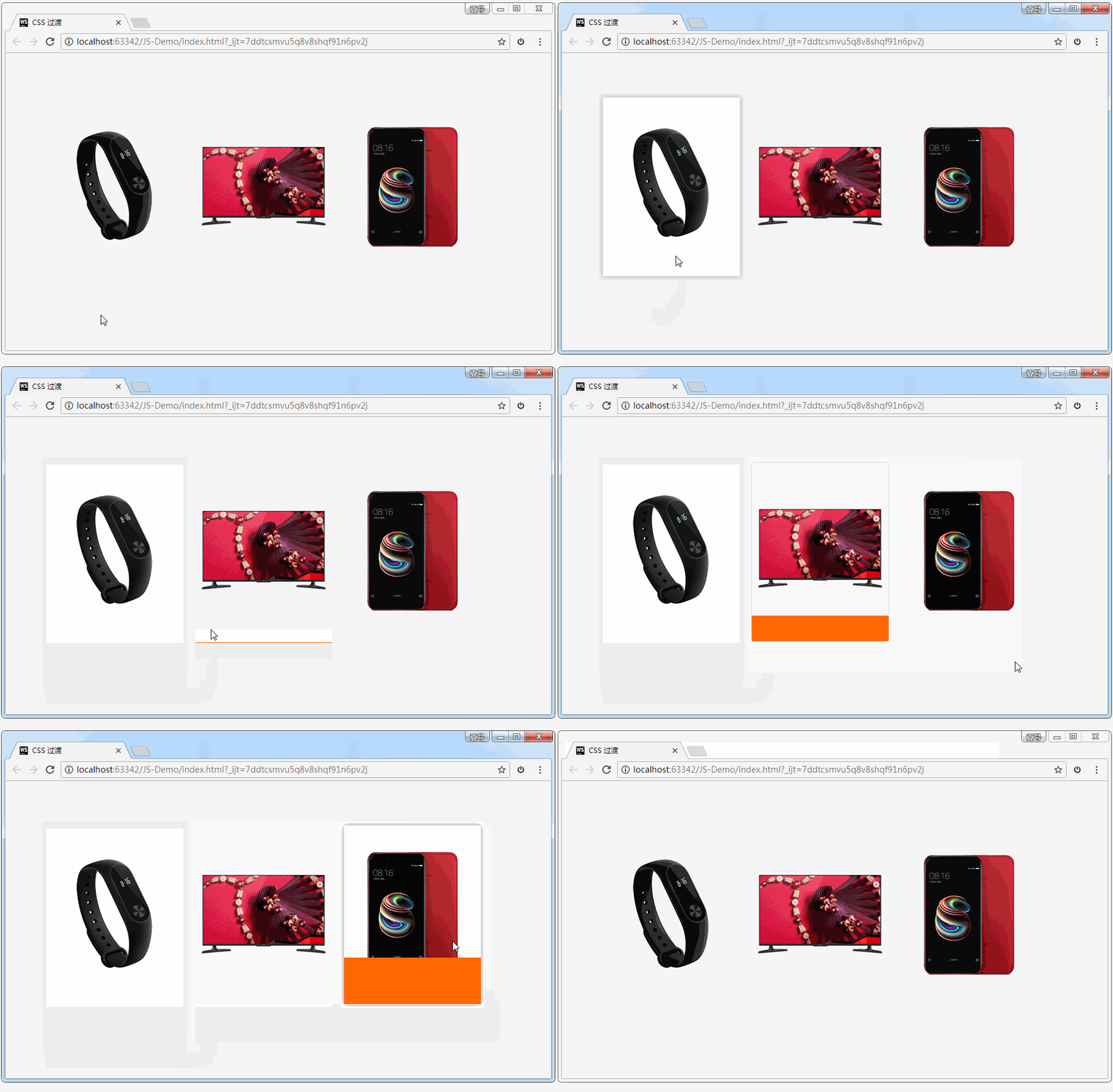 动画效果录制的比较差,但真实体验还是可以的。
2D 转换
转换是 CSS3 中具有颠覆性的一个特征,可以实现元素的位移、旋转、变形、缩放,甚至支持矩阵方式。
转换再配合过渡和动画,可以取代大量早期只能靠 Flash 才可以实现的效果。
在 CSS3 当中,通过 transform 转换来实现 2D 转换或者 3D 转换。
- 2D转换包括:缩放、移动、旋转。
我们依次来讲解。
1、缩放:scale
格式:
	transform: scale(x, y);

transform: scale(2, 0.5);参数解释: x:表示水平方向的缩放倍数。y:表示垂直方向的缩放倍数。如果只写一个值就是等比例缩放。
取值:大于1表示放大,小于1表示缩小。不能为百分比。
格式举例:
<!DOCTYPE html>
<html>
<head lang="en">
    <meta charset="UTF-8">
    <title></title>
    <style>
        .box {
            width: 1000px;
            margin: 100px auto;
        }

        .box div {
            width: 300px;
            height: 150px;
            background-color: pink;
            float: left;
            margin-right: 15px;
            color: white;
            text-align: center;
            font: 400 30px/150px “宋体”;

        }

        .box .box2 {
            background-color: green;
            transition: all 1s;
        }

        .box .box2:hover {
            /*width: 500px;*/
            /*height: 400px;*/
            background-color: yellowgreen;

            /* transform:  css3中用于做变换的属性
                scale(x,y):缩放 */
            transform: scale(2, 0.5);
        }

    </style>
</head>
<body>
<div class="box">
    <div class="box1">1</div>
    <div class="box2">2</div>
    <div class="box3">3</div>
</div>

</body>
</html>效果: 
上图可以看到,给 box1 设置 2D 转换,并不会把兄弟元素挤走。
2、位移:translate
格式:
	transform: translate(水平位移, 垂直位移);

transform: translate(-50%, -50%);参数解释:
- 参数为百分比,相对于自身移动。
- 正值:向右和向下。 负值:向左和向上。如果只写一个值,则表示水平移动。
格式举例:
<!DOCTYPE html>
<html>
<head lang="en">
    <meta charset="UTF-8">
    <title></title>
    <style>
        .box {
            width: 1000px;
            margin: 100px auto;
        }

        .box > div {
            width: 300px;
            height: 150px;
            border: 1px solid #000;
            background-color: red;
            float: left;
            margin-right: 30px;
        }

        div:nth-child(2) {
            background-color: pink;
            transition: all 1s;
        }

        /* translate:(水平位移,垂直位移)*/
        div:nth-child(2):hover {
            transform: translate(-50%, -50%);
        }
    </style>

</head>
<body>
<div class="box">
    <div class="box1">1</div>
    <div class="box2">2</div>
    <div class="box3">3</div>
</div>

</body>
</html>效果: 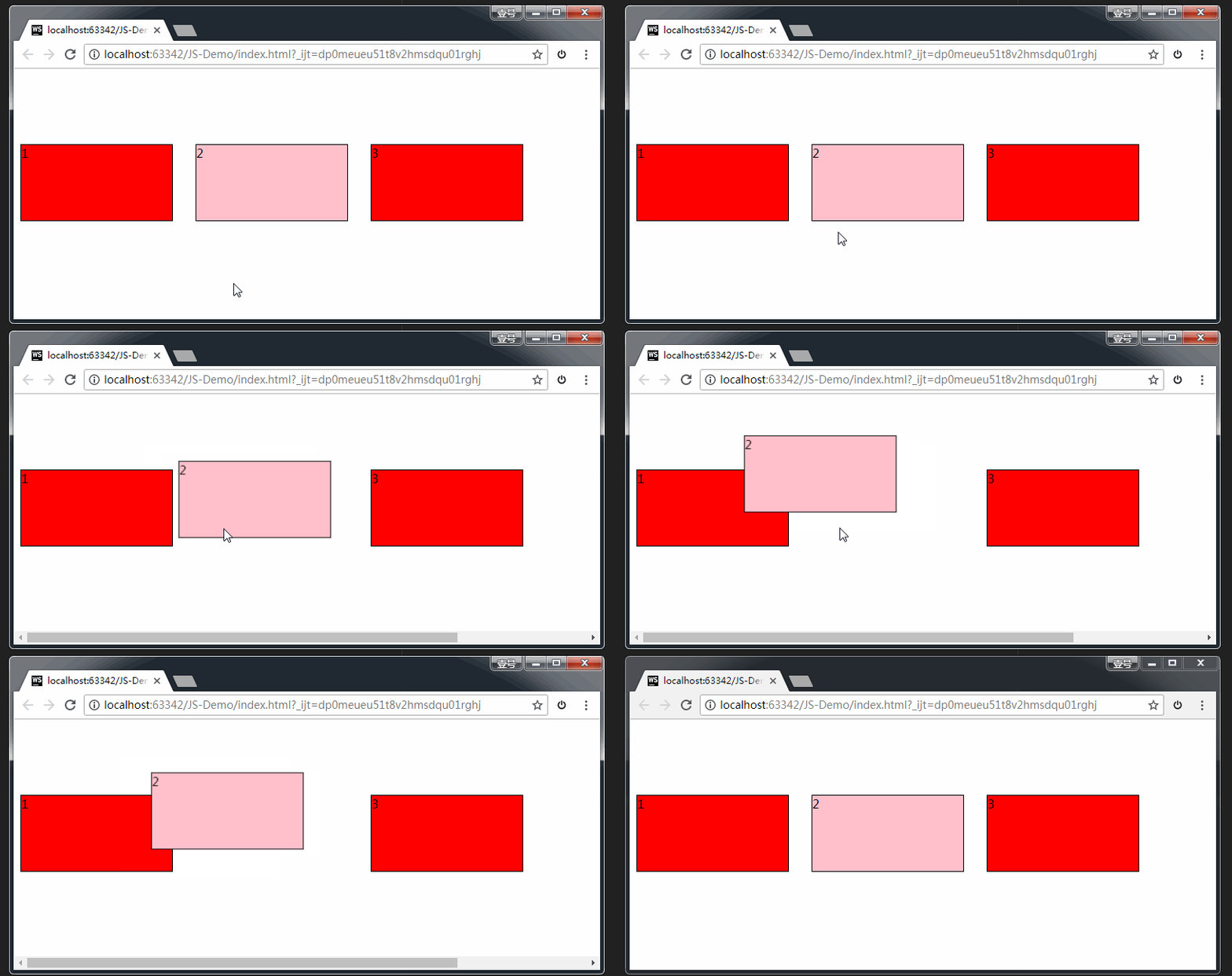 上图中,因为我在操作的时候,鼠标悬停后,立即进行了略微的移动,所以产生了两次动画。正确的效果应该是下面这样的:
应用: 让绝对定位中的盒子在父亲里居中
我们知道,如果想让一个标准流中的盒子在父亲里居中(水平方向看),可以将其设置margin: 0 auto属性。
可如果盒子是绝对定位的,此时已经脱标了,如果还想让其居中(位于父亲的正中间),可以这样做:
	div {
		width: 600px;
		height: 60px;
		position: absolute;  绝对定位的盒子
		left: 50%;           首先,让左边线居中
		top: 0;
		margin-left: -300px;  然后,向左移动宽度(600px)的一半
}如上方代码所示,我们先让这个宽度为600px的盒子,左边线居中,然后向左移动宽度(600px)的一半,就达到效果了。 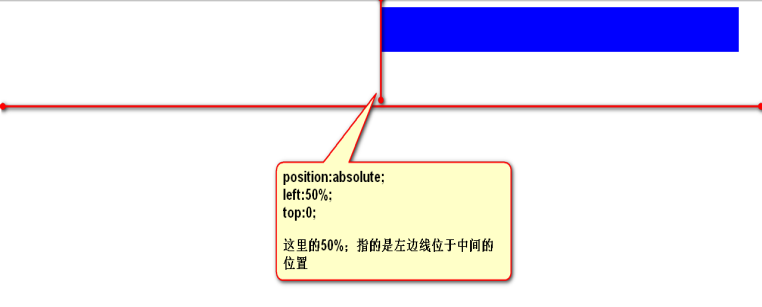 现在,我们还可以利用偏移 translate 来做,这也是比较推荐的写法:
	div {
	    width: 600px;
	    height: 60px;
	    background-color: red;
	    position: absolute;       绝对定位的盒子
	    left: 50%;               首先,让左边线居中
	    top: 0;
	    transform: translate(-50%);    然后,利用translate,往左走自己宽度的一半【推荐写法】
}3、旋转:rotate
格式:
	transform: rotate(角度);

transform: rotate(45deg);参数解释:正值 顺时针;负值:逆时针。
举例:
<!DOCTYPE html>
<html>
<head lang="en">
    <meta charset="UTF-8">
    <title></title>
    <style>
        .box {
            width: 200px;
            height: 200px;
            background-color: red;
            margin: 50px auto;
            color: #fff;
            font-size: 50px;
            transition: all 2s; /* 过渡:让盒子在进行 transform 转换的时候,有个过渡期 */
        }

        /* rotate(角度)旋转 */
        .box:hover {
            transform: rotate(-405deg); /* 鼠标悬停时,让盒子进行旋转 */
        }

    </style>
</head>
<body>
<div class="box">1</div>

</div>
</body>
</html>效果: 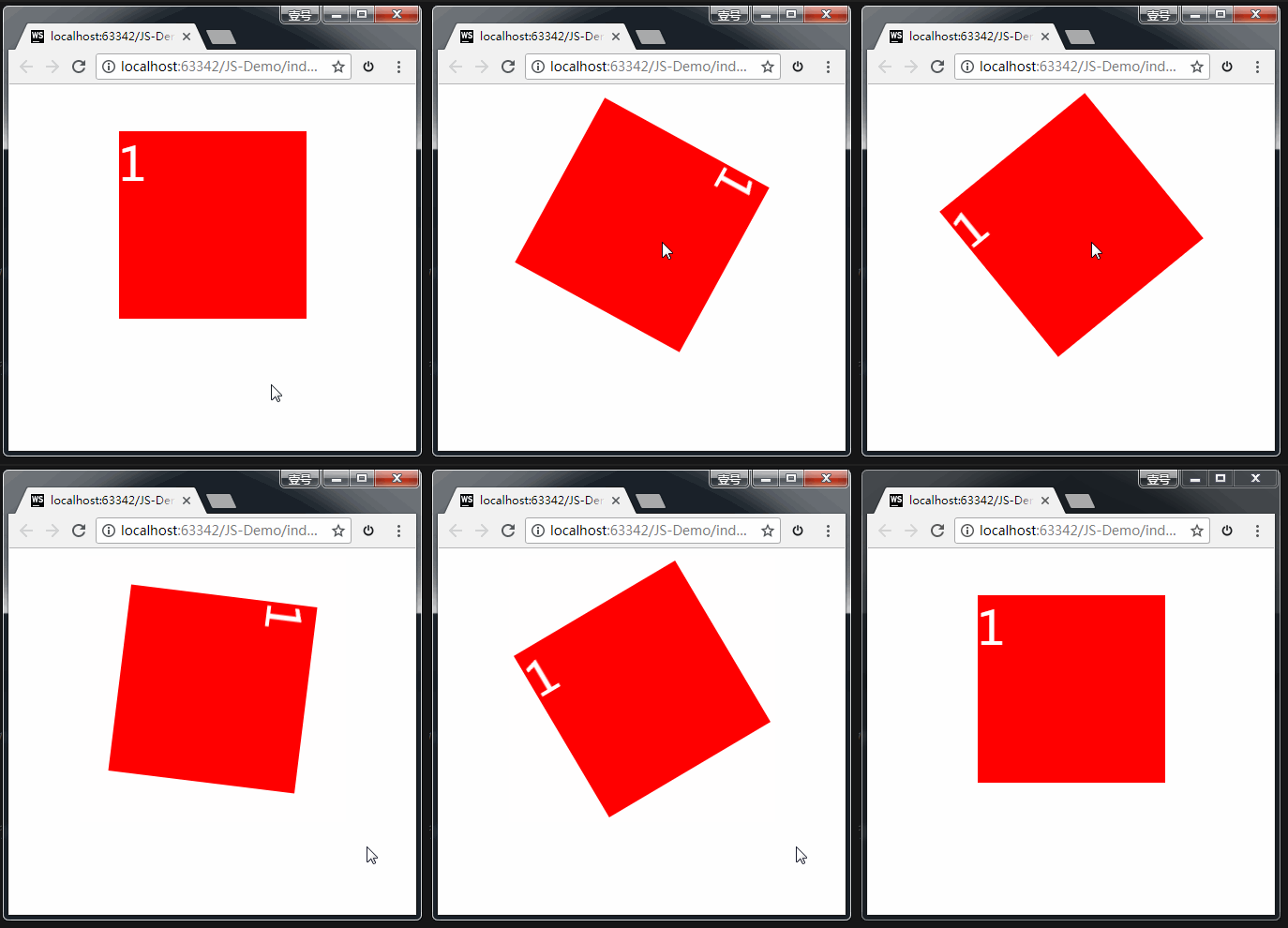
注意,上方代码中,我们给盒子设置了 transform 中的 rotate 旋转,但同时还要给盒子设置 transition 过渡。如果没有这行过渡的代码,旋转会直接一步到位,效果如下:(不是我们期望的效果) 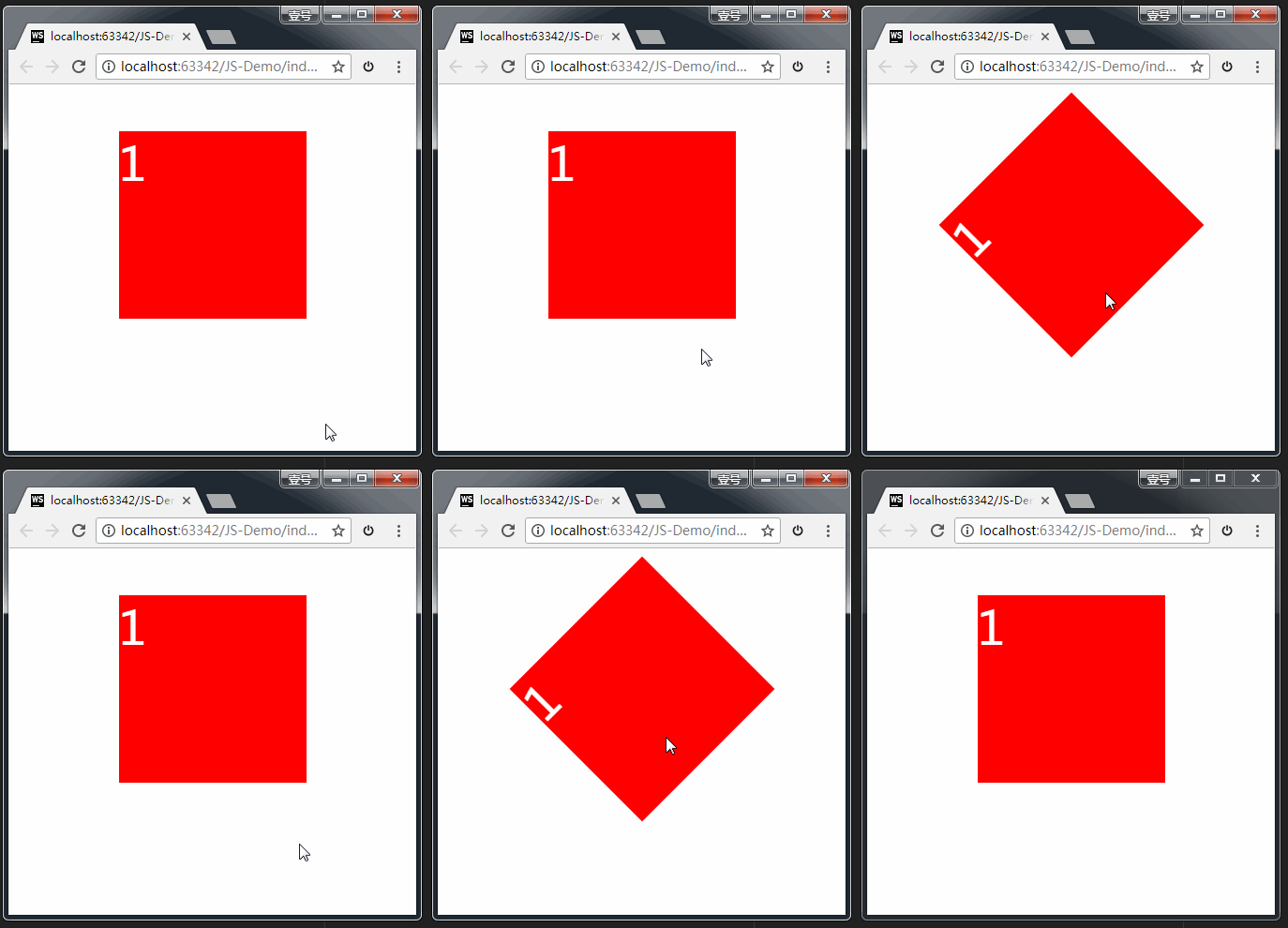 案例1: 小火箭
<!DOCTYPE html>
<html>
<head lang="en">
    <meta charset="UTF-8">
    <title></title>
    <style>
        html,body{
            height:100%;
        }

        body{
            background-color: #DE8910;
        }
        .rocket{
            position: absolute;
            left:100px;
            top:600px;
            height: 120px;
            transform:translate(-200px ,200px) rotate(45deg);
            transition:all 1s ease-in;
        }

        body:hover .rocket{
            transform:translate(500px,-500px) rotate(45deg);
        }
    </style>
</head>
<body>
    <img  class="rocket" src="images/rocket.png" alt=""/>
</body>
</html>上方代码中,我们将 transform 的两个小属性合并起来写了。
小火箭图片的url:http://img.smyhvae.com/20180208-rocket.png
案例2: 扑克牌
rotate 旋转时,默认是以盒子的正中心为坐标原点的。如果想改变旋转的坐标原点,可以用transform-origin属性。格式如下:
	transform-origin: 水平坐标 垂直坐标;

	transform-origin: 50px 50px;

transform-origin: center bottom; //旋转时,以盒子底部的中心为坐标原点我们来看一下 rotate 结合 transform-origin 的用法举例。
代码如下:
<!DOCTYPE html>
<html>
<head lang="en">
    <meta charset="UTF-8">
    <title></title>
    <style>
        body {
            /*background-color: #eee;*/
        }

        .box {

            width: 300px;
            height: 440px;
            margin: 100px auto;
            position: relative;
        }

        img {
            width: 100%;
            transition: all 1.5s;
            position: absolute;     /* 既然扑克牌是叠在一起的,那就都用绝对定位 */
            left: 0;
            top: 0;

            transform-origin: center bottom; /*旋转时,以盒子底部的中心为坐标原点*/
            box-shadow: 0 0 3px 0 #666;
        }

        .box:hover img:nth-child(6) {
            transform: rotate(-10deg);
        }

        .box:hover img:nth-child(5) {
            transform: rotate(-20deg);
        }

        .box:hover img:nth-child(4) {
            transform: rotate(-30deg);
        }

        .box:hover img:nth-child(3) {
            transform: rotate(-40deg);
        }

        .box:hover img:nth-child(2) {
            transform: rotate(-50deg);
        }

        .box:hover img:nth-child(1) {
            transform: rotate(-60deg);
        }

        .box:hover img:nth-child(8) {
            transform: rotate(10deg);
        }

        .box:hover img:nth-child(9) {
            transform: rotate(20deg);
        }

        .box:hover img:nth-child(10) {
            transform: rotate(30deg);
        }

        .box:hover img:nth-child(11) {
            transform: rotate(40deg);
        }

        .box:hover img:nth-child(12) {
            transform: rotate(50deg);
        }

        .box:hover img:nth-child(13) {
            transform: rotate(60deg);
        }

    </style>
</head>
<body>
<div class="box">
    <img src="images/pk1.png"/>
    <img src="images/pk2.png"/>
    <img src="images/pk1.png"/>
    <img src="images/pk2.png"/>
    <img src="images/pk1.png"/>
    <img src="images/pk2.png"/>
    <img src="images/pk1.png"/>
    <img src="images/pk2.png"/>
    <img src="images/pk1.png"/>
    <img src="images/pk2.png"/>
    <img src="images/pk1.png"/>
    <img src="images/pk2.png"/>
    <img src="images/pk1.png"/>
</div>
</body>
</html>效果如下: 
4、倾斜
暂略。